Ecco come recuperare le password delle reti Wi-Fi salvate su iPhone senza Jailbreak. Nel tempo ho memorizzato sul mio iPhone un grandissimo numero di password delle reti wireless che mi è capitato di utilizzare nella vita di tutti i giorni.
Hotspot iPad e iPhone: come attivare hotspot su iPad e iPhone? | MelaRumors
Si tratta sicuramente di una scelta ponderata per motivi di sicurezza, eppure più di una volta questa condizione mi ha messo in difficoltà. In questi casi purtroppo, non potendo rileggerla, ho dovuto superare la timidezza ed importunare il personale di turno per farmela fornire nuovamente.
Se avete sbloccato il vostro iPhone attraverso il Jailbreak, esiste un metodo recuperare le password WiFi in maniera davvero immediata. Basterà infatti installare da Cydia un piccolo tweak chiamato NetworkList.
- copiare la rubrica da iphone a sim?
- maccanismi.
- scoprire se iphone e spiato!
- Come trovare la password WiFi su iPhone e iPad no-Jailbreak?
Ad ogni modo, per motivi di sicurezza di varia natura, io ho sempre sconsigliato la pratica del Jailbreak infatti sono anni che non lo effettuo su nessuno dei miei dispositivi iOS. Molti non sanno che il portachiavi iCloud oltre a mantiene aggiornate le informazioni delle carte di credito e le password salvate su Safari, custodisce anche tutte le chiavi di accesso delle reti wireless salvate sul dispositivo. A questo punto per utilizzare il portachiavi su iPhone vi verrà chiesto di inserire un codice di sicurezza iCloud di 6 cifre ed un codice di verifica, anche questo di 6 cifre, che vi verrà in inviato via SMS dal contatto AppleID.
Annotateli per bene entrambi perché potrebbero servirvi in un secondo momento.
Come vedere la password del WiFi su iPhone
A questo punto vi verrà chiesta la password del vostro ID Apple, per intenderci la stessa utilizzata su App Store ed iTunes. Cliccando infine su OK, il portachiavi iCloud sarà sincronizzato con il portachiavi del vostro computer Mac. Potrebbero esserci molti elementi salvati di diverso tipo, ma cercando bene troverete il nome della rete interessata. Per leggere la password in chiaro di una di queste, dovrete cliccarci sopra con il tasto destro del mouse e sezionare Ottieni informazioni. Fine del lavoro!
Come avrete notato i passaggi non sono pochi e di codici di verifica richiesti vengono aggiornati ripetutamente ed in tempo reale. In fin dei conti si tratta di dati estremamente sensibili e la sicurezza in questi casi non è mai troppa. Entrando nel modem o nel router che genera la tua rete wireless, sarà davvero semplice visualizzare la chiave di sicurezza.
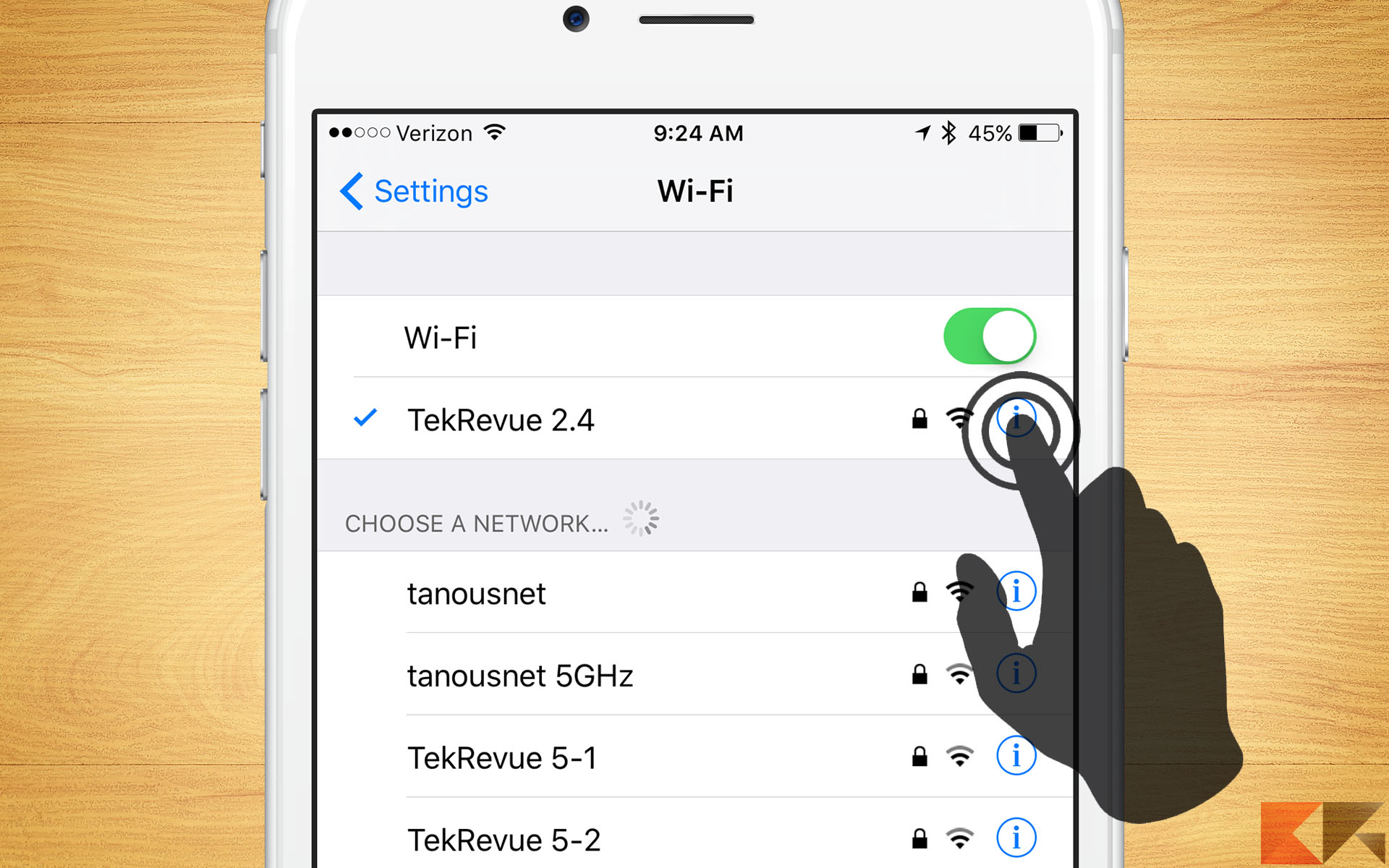
Oppure, lo troverai nella sezione Statico se appunto hai impostato un indirizzo IP statico su iPhone. In essa, troverai le reti 2. Non devi far altro che individuare il SSID al quale è connesso iPhone e trovare il nome corrispondente nella pagina.
Applicazioni per scoprire password WiFi sconosciute
Infine, devi leggere il dettaglio sotto ad esso. Tra le tante informazioni, ci sarà pure la password esposta in chiaro. Se hai accesso al router, al momento in cui scrivo, questo è il miglior modo per vedere la password del WiFi su iPhone. Invece, nel caso in cui tu non possa entrarci, prosegui la lettura. Se non puoi accedere al router, hai un iPhone con jailbreak e ti domandi come vedere la password del WiFi su iPhone , potresti usare il tweak WiFi Passwords.
Come scoprire password WiFi con iPhone
Quindi, non solo quella attuale. Tutto quello che devi fare, è aprire Cydia , trovare il tweak WiFi Passwords e installarlo. Dopodiché, aprendolo, ti verrà mostrata la lista degli SSID per i quali iPhone si ricorda la password. Devi trovare quello di tuo interesse e premerlo per vedere la password del WiFi su iPhone. La troverai sotto la voce Network Info. Pur essendo un utile tweak, potresti non aver modo di effettuare il jailbreak.
Tantomeno, di entrare nel router. Ebbene, se ti trovi in questa situazione, continua a leggere. Non solo, il Mac che utilizzerai dovrà avere collegato lo stesso ID Apple.
Esatto, proprio come quando devi impostare la rete preferita su iPhone. Quindi, tocca Portachiavi e metti su On il toggle di fianco a Portachiavi iCloud. A questo punto, invece di vedere la password del WiFi su iPhone, puoi scoprirla con Mac. Accendilo ed effettua il login. Poi, spostati nella sezione iCloud. In quella sezione, individua il SSID corrispondente alla rete wireless di tuo interesse.
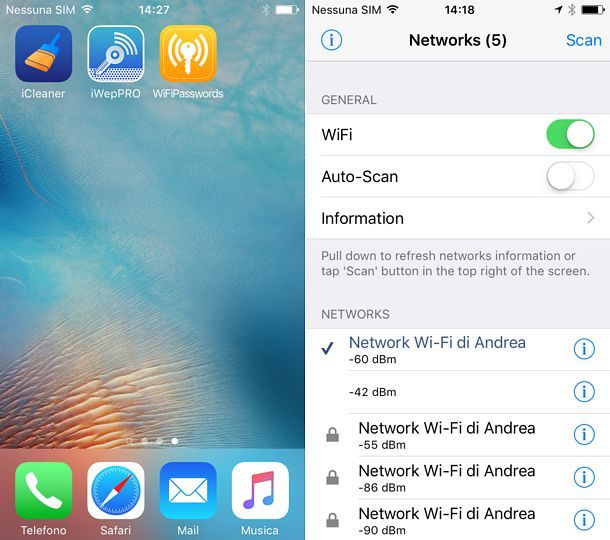
Quindi, clicca due volte su di esso.