In questa guida, appunto, ti spiego come vedere la password del WiFi su iPhone. Nello specifico, ti illustro come svelare la chiave di sicurezza di una rete wireless sfruttando un dispositivo iOS , con o senza il jailbreak. Dunque, se ti va, possiamo iniziare subito. Quando ti domandi come vedere la password del WiFi su iPhone , puoi adottare diverse procedure.
In base al fatto che tu abbia un iPhone con o senza jailbreak, la storia è ben diversa. Apple, infatti, ha pensato bene di nascondere le password del WiFi su iOS, memorizzandole in un posto inaccessibile ai semplici utenti. Stavolta, non è come vedere le password salvate su Safari con iPhone.
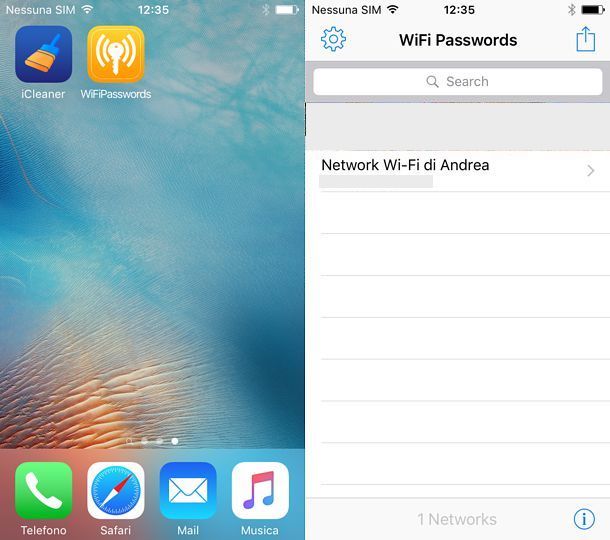
Ma non preoccuparti, riuscirai a farlo anche senza un iPhone jailbroken. Di seguito, ti illustro le tre procedure che puoi utilizzare per vedere la password del WiFi su iPhone. Non devi far altro che leggerle e applicare quella più adatta alle tue esigenze. La cosa più semplice che puoi fare quando ti chiedi come vedere la password del WiFi su iPhone , è collegarti al router.
Entrando nel modem o nel router che genera la tua rete wireless, sarà davvero semplice visualizzare la chiave di sicurezza.
La tua Scuola di Mac e iPhone via Internet
Oppure, lo troverai nella sezione Statico se appunto hai impostato un indirizzo IP statico su iPhone. In essa, troverai le reti 2. Non devi far altro che individuare il SSID al quale è connesso iPhone e trovare il nome corrispondente nella pagina. Infine, devi leggere il dettaglio sotto ad esso.
Tra le tante informazioni, ci sarà pure la password esposta in chiaro. Se hai accesso al router, al momento in cui scrivo, questo è il miglior modo per vedere la password del WiFi su iPhone.
- Come scoprire password WiFi con iPhone | Salvatore Aranzulla?
- spiare whatsapp da smartphone.
- scoprire password blocco iphone.
- come intercettare telefonate di un cellulare?
- camara espia para android wear;
- come spiare un cellulare da internet gratis!
Invece, nel caso in cui tu non possa entrarci, prosegui la lettura. Se non puoi accedere al router, hai un iPhone con jailbreak e ti domandi come vedere la password del WiFi su iPhone , potresti usare il tweak WiFi Passwords.
- Le 3 App Spia migliori per iPhone e Android - Come Spiare un Cellulare!
- spiare cellulare compagno.
- Come trovare la password WiFi su iPhone e iPad (senza Jailbreak)?
- applicazione per trovare le password wifi per iphone!
- tasto accensione iphone 7 Plus!
- Trovare password wifi iPhone: come scoprire e craccare le reti Wireless?
Quindi, non solo quella attuale. Tutto quello che devi fare, è aprire Cydia , trovare il tweak WiFi Passwords e installarlo. Dopodiché, aprendolo, ti verrà mostrata la lista degli SSID per i quali iPhone si ricorda la password. Devi trovare quello di tuo interesse e premerlo per vedere la password del WiFi su iPhone. La troverai sotto la voce Network Info. Bene, se hai dimenticato la password della rete WiFi che possiedi, cosa dovresti fare?
Immagina una situazione in cui hai ripristinato le connessioni di iPhone e hai dimenticato la password WiFi. La reimpostazione delle connessioni di rete cancella la password WiFi dal tuo dispositivo iOS. Inoltre, cosa succede se si desidera connettere un altro dispositivo alla stessa rete e difficilmente si ricorda la password?
Puoi dimenticare la tua password WiFi di casa molto facilmente perché non la inserisci regolarmente. Una volta inserito sul tuo iPhone, continui a utilizzarlo senza reinserirlo. Come potete capire, ci sono dei requisiti legittimi affinché una persona possa vedere la password della propria connessione WiFi. Tuttavia, ancora una volta, dovresti ricordare che non esiste un sistema ufficiale per acquisire la password. In effetti, ci sono molti modi per vedere la password WiFi su iPhone.
Alcuni dei metodi funzionano su telefoni jailbroken mentre altri funzionano normalmente. Non è necessario utilizzare alcun software o metodo complesso per vedere la password. Quindi, non solo quella attuale. Tutto quello che devi fare, è aprire Cydia , trovare il tweak WiFi Passwords e installarlo.
Dopodiché, aprendolo, ti verrà mostrata la lista degli SSID per i quali iPhone si ricorda la password. Devi trovare quello di tuo interesse e premerlo per vedere la password del WiFi su iPhone. La troverai sotto la voce Network Info. Pur essendo un utile tweak, potresti non aver modo di effettuare il jailbreak.
Tantomeno, di entrare nel router. Ebbene, se ti trovi in questa situazione, continua a leggere. Non solo, il Mac che utilizzerai dovrà avere collegato lo stesso ID Apple. Esatto, proprio come quando devi impostare la rete preferita su iPhone. Quindi, tocca Portachiavi e metti su On il toggle di fianco a Portachiavi iCloud. A questo punto, invece di vedere la password del WiFi su iPhone, puoi scoprirla con Mac.
Come trovare la password WiFi su iPhone e iPad no-Jailbreak
Accendilo ed effettua il login. Poi, spostati nella sezione iCloud. In quella sezione, individua il SSID corrispondente alla rete wireless di tuo interesse. Quindi, clicca due volte su di esso. Per ultimo, scopri la combinazione segreta cliccando Mostra password. Ti verrà chiesto, per motivi di sicurezza, di digitare la password del Mac. Se desideri approfondire su questa procedura, potresti leggere la guida in cui ho spiegato come vedere le password WiFi salvate su Mac.
MobileTek Blog
Ora che sai come vedere la password del WiFi su iPhone , ricordati di annotarla per evitare problematiche del genere in futuro. Puoi memorizzare le chiavi di sicurezza anche con app gratuite. Una delle migliori, è 1Password e la trovi a questo indirizzo su iTunes Store. Con essa, appunto, puoi ricordare tutte le password delle reti WiFi alle quali ti connetterai e non solo. Potrai archiviare anche quelle di altri siti web o applicazioni.

Se invece non sei riuscito a vedere la password del WiFi su iPhone , non disperare. Accedi a tutte le conversazioni e le app di messaggistica istantanee presenti sul dispositivo monitorato.
La soddisfazione di ogni cliente è la cosa più importante per mSpy. Dopo aver provato mSpy, questo programma è diventato un alleato insostituibile per me. Mi piace anche il fatto di poter regolare varie impostazioni, per decidere quali contatti, siti o app far utilizzare o no.