Come vedere la password del Wi-Fi a cui sono connesso
Se vogliamo scoprire qual è il miglior operatore da utilizzare per realizzate un buon hotspot, vi invitiamo a leggere la nostra guida su Quale operatore mobile ha Internet più veloce in 3G e 4G LTE. Attivare l'hotspot Bluetooth su iPhone In alternativa alla rete Wi-Fi possiamo utilizzare anche la connessione Bluetooth per realizzare l'hotspot.
Ora che il Bluetooth e l'hotspot sono attivi, portiamoci sul dispositivo Bluetooth da connettere a Internet, abilitiamo la tecnologia e cerchiamo, nel campo di ricerca, il nome dell'iPhone a cui connettersi. Dopo aver fatto clic o tap sul nome, selezioniamo Abbina e controlliamo sull'iPhone se il codice di connessione è identico a quello mostrato sul dispositivo da connettere.
3 Commenti
In pochi secondi la connessione verrà realizzata e l'iPhone verrà configurato come un modem Bluetooth, pronto per offrire connettività Internet. Come potrete constatare voi stessi il Bluetooth attualmente è più lento rispetto a Wi-Fi , quindi potremmo notare una velocità di connessione inferiore rispetto allo sfruttamento dell'hotspot visto in precedenza anche se molto dipende anche dalla velocità offerta dall'operatore telefonico in quel preciso momento.
Se il nostro portatile o PC fisso non dispone di connessione Bluetooth, possiamo aggiungerla velocemente leggendo i consigli della nostra guida su come Aggiungere il Bluetooth al PC con un adattatore. Conclusioni Quale delle due soluzioni è migliore tra Wi-Fi e Bluetooth? Apple non si assume alcuna responsabilità in merito alla scelta, alle prestazioni o all'utilizzo di prodotti o siti web di terze parti.
Apple non esprime alcuna opinione in merito alla precisione o all'affidabilità dei siti web di terze parti.
Esistono rischi impliciti nell'uso di internet. Altri nomi di aziende e prodotti potrebbero essere marchi dei rispettivi proprietari. Apri menu Chiudi menu Apple Shopping bag. Prima di iniziare Verifica che la tua stampante supporti AirPrint. Fortunatamente, risolvere i problemi di connessione Wi-Fi dell'iPhone non è troppo complicato. Nella stragrande maggioranza dei casi, infatti, basterà compiere delle piccole operazioni di manutenzione e modificare alcune impostazioni del melafonino per tornare a collegarsi alla rete senza fili.
Vediamo insieme cosa fare per risolvere i problemi di connessione Wi-Fi dell'iPhone. La prima cosa da fare quando il Wi-Fi non si connette è verificare che la funzione sia attiva sul nostro iPhone.
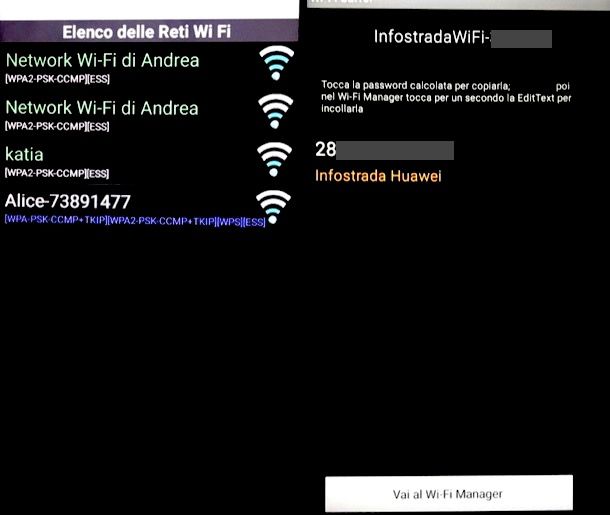
E, in seconda battuta, che la rete senza fili alla quale vogliamo connetterci sia visibile nell'elenco delle connessioni disponibili. Apriamo il centro di controllo dell'iPhone — basta uno swype dal basso verso l'alto — e controlliamo che l'icona del Wi-Fi sia colorata; in caso contrario premiamo sull'icona e attendiamo qualche secondo che si attivi e si connetta. Visto che ci siamo, diamo un'occhiata anche all'icona della modalità aereo: magari l'abbiamo attivata nel corso della notte per non essere disturbati e ci siamo dimenticati di disattivarlo. Per un controllo più approfondito, possiamo aprire le Impostazioni dell'iPhone, premere su Wi-Fi e vedere se l'interruttore della connessione senza fili è su "Accendi" o "Spegni".
Da qui, inoltre, possiamo anche verificare che la rete Wi-Fi alla quale vorremmo connetterci sia o meno disponibile. Magari, il problema del Wi-Fi che non funziona non dipende dall'iPhone, ma da problemi al router o alla linea telefonica.
4 Modi per Connettersi a Internet con il Portatile Tramite Cellulare
Se, dopo aver attivato il Wi-Fi dell'iPhone, abbiamo ancora problemi a connetterti alla rete, possiamo provare a controllare se il Wi-Fi sia o meno protetto da password di accesso. Per verificare basta aprire le Impostazioni , premere su Wi-Fi e poi pigiare sulla rete alla quale ci si vorrebbe connettere: se chiede la password, inseritela e attendete la sincronizzazione tra i due dispositivi.

Nel caso l'iPhone non riesca ancora a connettersi, teniamo il dito premuto sulla rete Wi-Fi "incriminata" e scegliere Dimentica questa rete nella finestra che compare. Dopo qualche istante, la rete dovrebbe comparire nuovamente nell'elenco di quelle disponibili: pigiamo nuovamente sul nome e inseriamo la password Wi-Fi.
'+nodupH1.html()+'
I problemi di connessione Wi-Fi possono essere causati anche da un bug temporaneo o da un glitch del sistema operativo del vostro melafonino. Per questo, è consigliabile effettuare un riavvio forzato dell'iPhone, che terminerà tutti i processi attivi sul nostro dispositivo e ci garantirà un inizio "pulito".
Per il riavvio forzato basterà tenere premuto contemporaneamente il pulsante Home e quello dello spegnimento, sino a che sul display non comparirà il simbolo Apple: a questo punto si dovrà rilasciare la combinazione di pulsanti e attendere che il sistema operativo finisca di caricarsi.