In questo modo verrà visualizzata la schermata relativa alle impostazioni di rete. Tocca la voce "DNS". La tastiera virtuale apparirà a video per darti la possibilità di modificare questa informazione. Seleziona l'intero indirizzo presente nel campo "DNS", quindi cancellalo.
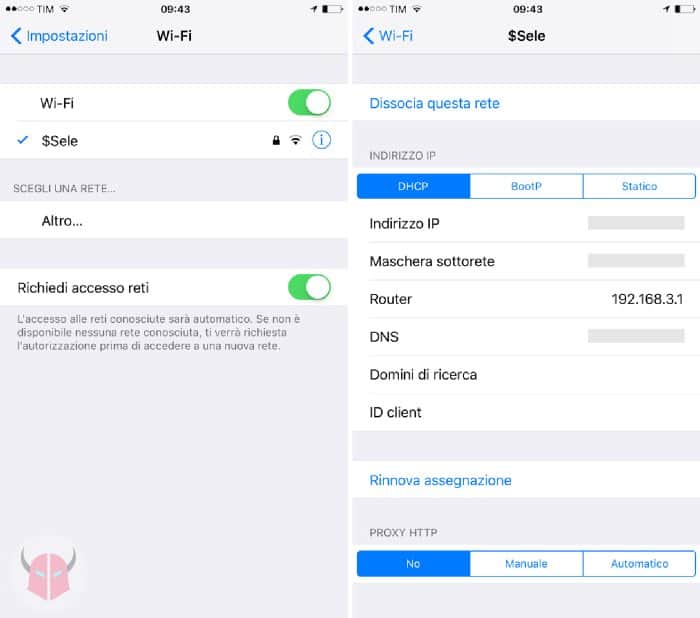
A questo punto, sei in grado di inserire l'indirizzo di un nuovo server DNS a cui collegarti. All'interno del campo "DNS", digita la seguente stringa. Al termine, premi il pulsante "Indietro".
Tocca il link "Aiuto attivazione" posto sotto ai campi utilizzati per effettuare l'accesso tramite l'ID Apple. Normalmente, l'accesso avverrebbe attraverso il caricamento di una pagina di supporto, ma poiché hai modificato l'indirizzo del server DNS da utilizzare verrà visualizzata la pagina principale del sito "iCloud DNS Bypass".
Questa pagina emula l'interfaccia grafica del sistema operativo iOS dandoti accesso a una serie di strumenti e applicazioni web. Non avrai un accesso completo al dispositivo, tuttavia sarai in grado di utilizzarlo parzialmente. Pur sembrando visivamente delle applicazioni, nella realtà tali opzioni sono semplici link a pagine web.
Se hai dimenticato la password dell'ID Apple
Seleziona una delle categorie presenti per visualizzare le diverse opzioni disponibili. Tocca la voce "Internet" per visualizzare un motore di ricerca o inserire un URL. Pur non essendo in grado di ricevere messaggi SMS, potrai inviarli gratuitamente. Seleziona l'opzione "Video" per accedere a una serie di servizi web di streaming video, come YouTube, Vimeo, Netflix e Twitch.
Avvertenze Non esiste un modo per eludere completamente la protezione di sicurezza "Blocco attivazione" di "Trova il mio iPhone". Qualsiasi sito web che promette di disattivare questa protezione dice il falso. Informazioni sull'Articolo wikiHow è una "wiki"; questo significa che molti dei nostri articoli sono il risultato della collaborazione di più autori.
Hai trovato utile questo articolo?
Passo 2 - Tocca Account
I cookie permettono di migliorare l'esperienza wikiHow. Continuando a usare il nostro sito, accetti la nostra policy relativa ai cookie. Pagina Random Scrivi un articolo. Dove sono custodite e come puoi fare per recuperarle in caso di necessità? Se ignori come trovare le password del tuo iPhone, sappi che la procedura è semplice, e proprio per questo è bene conoscerla. E scoprirla non ti richiederà alcun particolare sforzo.
Filtra per
Andiamo a vedere…. Di certo avrai notato che il tuo iPhone spesso mette da parte la sua timidezza, e si fa avanti, proponendoti di salvare una certa password. È sempre bene accordargli il permesso. La prossima volta non sarà necessario ricordarla e digitarla a mano, e ci penserà lui a riempire i campi di testo con le informazioni necessarie. Accendilo ed effettua il login.
- Come sbloccare iPhone in caso di blocco o PIN errato - - kick-cocoa.info!
- iPhone, ecco la procedura per sbloccarlo senza PIN né impronta | superEva;
- Di che si tratta questa volta!
- iPhone, ecco la procedura per sbloccarlo senza PIN né impronta.
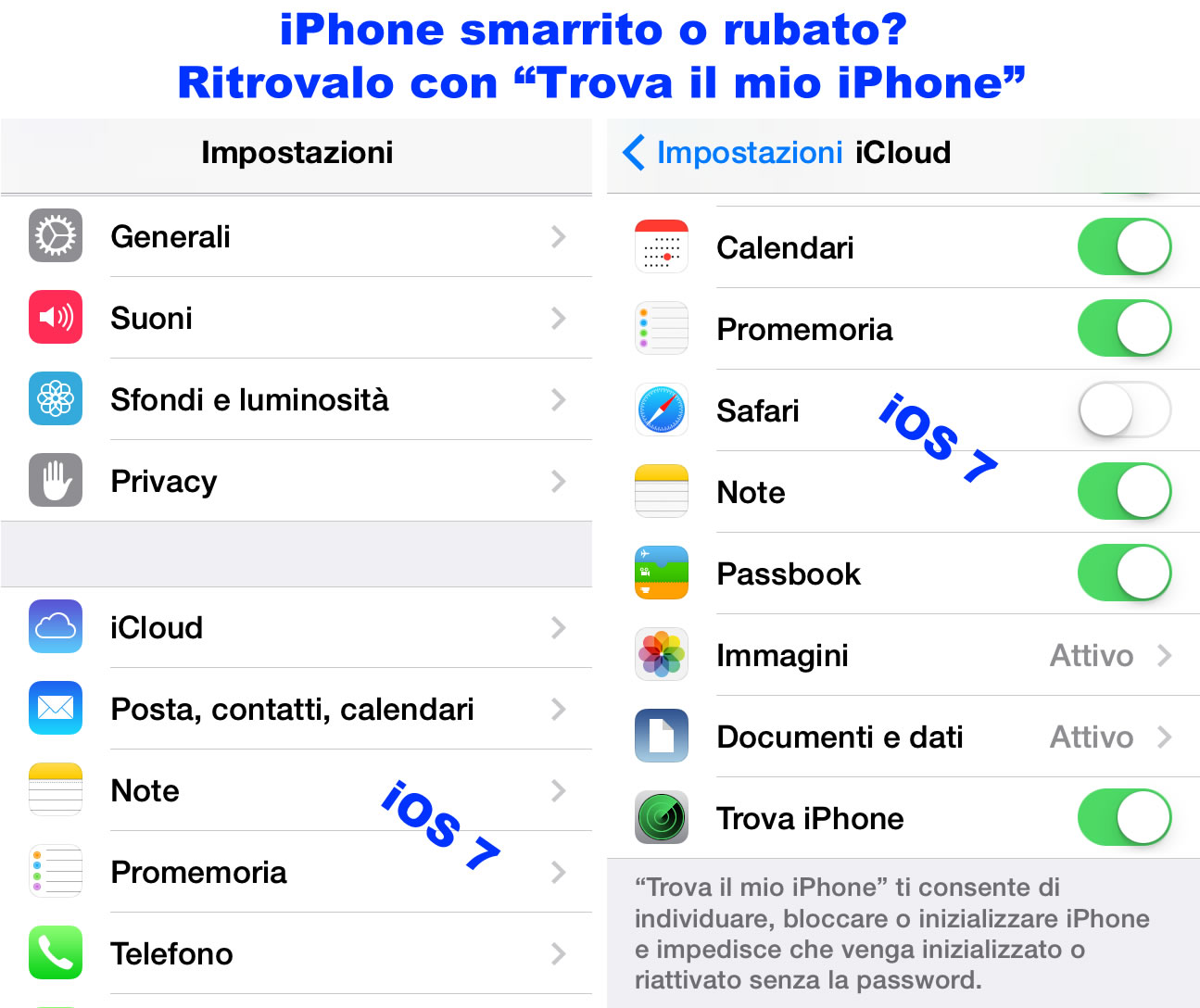
Poi, spostati nella sezione iCloud. In quella sezione, individua il SSID corrispondente alla rete wireless di tuo interesse.
Come Eludere il Codice di Blocco di un iPhone - wikiHow
Quindi, clicca due volte su di esso. Per ultimo, scopri la combinazione segreta cliccando Mostra password. Ti verrà chiesto, per motivi di sicurezza, di digitare la password del Mac. Se desideri approfondire su questa procedura, potresti leggere la guida in cui ho spiegato come vedere le password WiFi salvate su Mac. Ora che sai come vedere la password del WiFi su iPhone , ricordati di annotarla per evitare problematiche del genere in futuro.
Puoi memorizzare le chiavi di sicurezza anche con app gratuite. Una delle migliori, è 1Password e la trovi a questo indirizzo su iTunes Store.
- apn dati cellulare vodafone iphone 6s Plus?
- iMyFone LockWiper?
- come sapere modello iphone 6s Plus.
- come copiare rubrica da iphone a samsung s4;
- Lascia un commento;
Con essa, appunto, puoi ricordare tutte le password delle reti WiFi alle quali ti connetterai e non solo. Potrai archiviare anche quelle di altri siti web o applicazioni.
Una falla su iCloud permette di spiare il proprio partner su iOS 10
Se invece non sei riuscito a vedere la password del WiFi su iPhone , non disperare. Potresti provare a visualizzarla anche con altri dispositivi con sistema operativo differente. Ad esempio, se hai un computer con Windows 10 , potresti vedere le password del WiFi salvate su Windows Oppure, se hai uno smartphone Android , potresti vedere le password del WiFi su Android.